在使用Windows 7系统的过程中,有时会遇到无法打印文档的问题,这通常是由于系统后台的“打印后台处理程序”服务被意外关闭或未启动所致。该服务是管理所有本地和网络打印队列以及控制所有打印工作的核心组件。下面将详细介绍在Win7系统中开启打印机服务的两种常用方法,帮助您快速恢复打印功能。
方法一:通过“服务”管理控制台开启
这是最直接、最常用的方法,通过系统内置的“服务”管理工具进行操作。
- 打开服务管理器:点击屏幕左下角的“开始”按钮,在搜索框中输入“services.msc”(不含引号),然后按回车键。或者,您也可以依次点击“开始” -> “控制面板” -> “系统和安全” -> “管理工具” -> “服务”。
- 定位打印服务:在打开的“服务”窗口中,拖动右侧的滚动条,在列表中找到名为“Print Spooler”的服务项。这就是打印机后台处理程序服务。
- 启动服务:
- 如果该服务的“状态”栏显示为“已停止”,则表明服务未运行。
- 右键点击“Print Spooler”服务,在弹出的菜单中选择“启动”。系统将尝试启动该服务,稍等片刻,状态会变为“已启动”。
- 设置自动启动(推荐):为了确保电脑重启后打印功能依然可用,建议将此服务设置为自动启动。右键点击“Print Spooler”服务,选择“属性”。在打开的属性窗口中,将“启动类型”从“手动”或“禁用”修改为“自动”,然后点击“应用”和“确定”保存设置。
方法二:通过命令提示符(CMD)开启
如果您偏好使用命令行,或者第一种方法因界面问题无法操作,可以使用此方法。
- 以管理员身份运行CMD:点击“开始”按钮,在搜索框中输入“cmd”。在搜索结果“cmd.exe”上右键单击,选择“以管理员身份运行”。如果弹出用户账户控制窗口,请点击“是”确认。
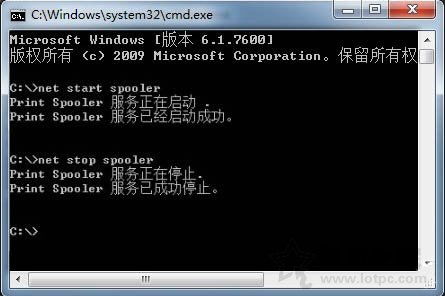
2. 输入启动命令:在打开的黑色命令提示符窗口中,输入以下命令并按回车键:
`
net start spooler
`
此命令会立即启动“Print Spooler”服务。如果成功,您将看到“Print Spooler 服务正在启动...”和“Print Spooler 服务已经启动成功。”的提示。
3. 设置自动启动:同样,您也可以通过命令设置服务为自动启动。输入以下命令并按回车:
`
sc config spooler start= auto
`
请注意,“start=”后面有一个空格,然后才是“auto”。命令成功后会有“[SC] ChangeServiceConfig 成功”的提示。
服务启动后需要进行的操作
成功启动“Print Spooler”服务后,建议您:
- 重新打开您之前尝试打印的文档,再次尝试打印。
- 如果问题依旧,可以尝试重启电脑,让服务设置完全生效。
- 前往“控制面板” -> “设备和打印机”,检查您的打印机状态是否为“就绪”,并可以尝试打印一份测试页来验证。
常见问题与提示
- 服务无法启动:如果尝试启动时提示错误(如错误1068等),可能是依赖的服务未启动,或者相关系统文件损坏。此时可以尝试在“Print Spooler”服务的属性窗口中,查看“依存关系”选项卡,确保其所依赖的服务(如Remote Procedure Call (RPC))均已启动。更复杂的情况可能需要修复系统或重新配置打印机驱动。
- 临时清空打印队列:如果因某个打印任务卡死导致服务异常,可以在启动服务前,以管理员身份运行CMD,输入
net stop spooler停止服务,然后输入del /F /Q %systemroot%\System32\spool\PRINTERS\<em>.</em>清空打印队列,最后再使用net start spooler重新启动服务。
通过以上两种方法,您应该能够成功开启Win7系统中的打印机服务,解决因服务未运行而导致的无法打印问题。