在日常办公或学习中,打印服务无法启动是一个令人头疼的常见问题,通常会弹出“后台打印程序服务没有运行”或类似提示。这通常意味着管理打印任务的核心Windows服务“Print Spooler”已停止。别担心,本文将手把手教你5个方法,系统性地解决此问题。
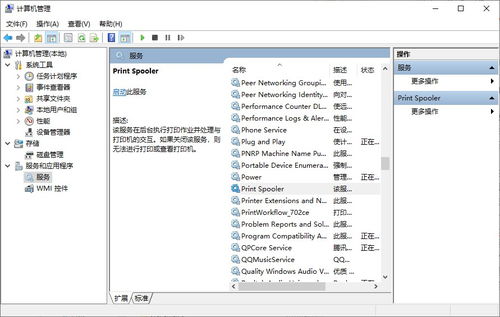
方法一:手动启动打印服务
这是最直接有效的方法。
- 按下
Win + R键,输入services.msc并回车,打开“服务”管理窗口。 - 在服务列表中找到 “Print Spooler”。
- 右键单击它,如果服务状态为“已停止”,请选择 “启动”。
- 为了确保此问题不再出现,建议双击“Print Spooler”服务,将“启动类型”设置为 “自动”,这样系统启动时就会自动运行该服务。
方法二:通过命令提示符重置服务
如果图形界面操作无效,可以尝试使用命令。
- 在开始菜单搜索“cmd”,右键选择 “以管理员身份运行”。
- 依次输入以下命令并回车:
net stop spooler(停止打印后台服务)
del /F /Q %systemroot%\System32\spool\PRINTERS\*(清空打印队列缓存文件)
- net start spooler (重新启动打印服务)
此方法能清除可能卡住的打印任务,从而修复服务。
方法三:检查并修复系统文件
系统文件损坏也可能导致服务异常。
- 同样以管理员身份打开“命令提示符”。
- 输入命令
sfc /scannow并回车。系统将自动扫描并修复受保护的系统文件。等待过程完成,然后重启电脑,再尝试启动打印服务。
方法四:运行打印机疑难解答
Windows系统自带了强大的故障排除工具。
- 打开“设置” > “更新和安全” > “疑难解答”。
- 选择“其他疑难解答”或“附加疑难解答”,找到并运行 “打印机” 疑难解答。
- 跟随向导完成检测和修复步骤,系统会自动尝试识别并解决常见打印服务问题。
方法五:彻底重启打印后台处理程序
如果以上方法均无效,可以进行彻底重置。
- 按照方法一打开服务,停止 “Print Spooler”服务。
- 打开文件资源管理器,导航到
C:\Windows\System32\spool\PRINTERS文件夹(C盘为系统盘)。 - 删除该文件夹内的 所有文件(这些是排队任务,删除后未完成的打印任务会丢失)。
- 返回服务窗口,重新 启动 “Print Spooler”服务。
额外提示:在尝试上述方法后,如果问题依旧,请考虑检查最近的Windows更新是否与打印驱动冲突,或尝试重新安装打印机驱动程序。
通过以上从简到繁的五个方法,绝大多数因后台打印服务停止导致的打印问题都能得到解决。建议按顺序逐一尝试,通常在前两步即可恢复正常打印功能。