在昆山地区使用惠普网络打印机时,遇到驱动安装错误或打印服务问题,不仅影响工作效率,也令人困扰。作为用户,您可以先尝试自行排查解决;若问题复杂,昆山本地的惠普授权售后维修服务中心是您最可靠的专业后盾。本文将为您系统梳理从自助排错到寻求专业支持的完整解决路径。
一、 网络打印机驱动安装错误的常见原因与解决办法
驱动是电脑与打印机沟通的“翻译官”,安装错误通常源于以下几个环节:
- 驱动不匹配或版本过旧:
- 解决办法:访问惠普官方网站,在支持页面输入您的打印机具体型号(如 HP LaserJet Pro MFP M428fdw),下载适用于您操作系统(如 Windows 10/11 64位)的最新完整功能驱动包。务必卸载旧驱动后再安装新驱动。
- 系统权限或安全软件拦截:
- 解决办法:以“管理员身份”运行驱动安装程序。临时关闭防火墙和杀毒软件(如360、腾讯电脑管家)后再尝试安装,安装完成后记得重新开启。
- 连接与识别问题:
- 解决办法:确保打印机已通电并连接到与电脑相同的局域网。在安装过程中,选择“网络连接”方式,让安装程序自动搜索IP地址,或手动输入打印机的正确IP地址。
- 系统服务或组件异常:
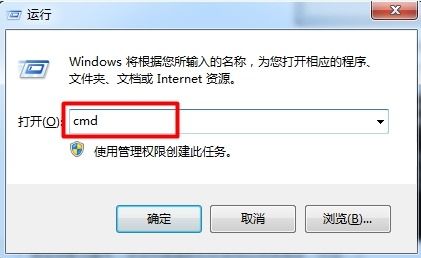
- 解决办法:按下
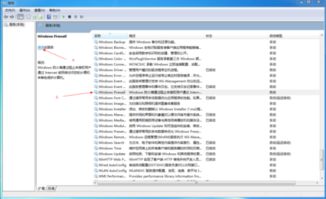
Win + R,输入services.msc,确保“Print Spooler”(打印后台处理程序)服务状态为“正在运行”。也可以运行打印机疑难解答(Windows设置-更新与安全-疑难解答)。
二、 打印服务(Print Spooler)相关故障处理
打印服务是打印任务的中转站,其故障会导致队列堵塞、无法打印等问题。
- 重启打印服务:这是最有效的快速解决方法。在“服务”窗口中,右键点击“Print Spooler”,选择“重新启动”。
- 清除打印队列:如果重启服务无效,可以手动清空队列。停止“Print Spooler”服务后,打开文件资源管理器,地址栏输入
C:\Windows\System32\spool\PRINTERS,删除该文件夹内所有文件,然后重新启动打印服务。 - 检查依赖服务:确保“Remote Procedure Call (RPC)”服务正常运行,因为打印服务依赖于它。
三、 何时需要联系昆山惠普打印机售后维修服务中心?
当您尝试以上方法后问题依旧,或遇到以下情况时,建议寻求专业帮助:
- 驱动反复安装失败,并伴有特定错误代码。
- 打印机在网络上无法被稳定发现或IP地址频繁丢失。
- 涉及复杂的网络环境配置,如跨网段打印、域环境部署。
- 怀疑打印机硬件(如网络接口板)存在故障。
- 需要固件升级等专业操作。
四、 昆山惠普授权服务中心的优势与服务流程
正规的惠普授权服务中心(可通过惠普官网“查找服务中心”验证)能提供:
- 原厂配件与专业工具:确保维修质量。
- 认证工程师:经过培训,技术扎实,经验丰富。
- 标准服务流程:通常包括故障诊断、报价、维修/更换、测试交付,并提供保修期。
- 现场与送修服务:根据服务合同类型,可能提供上门服务。
前往服务中心前建议:
1. 记录打印机型号和主机序列号。
2. 记下电脑显示的错误代码或提示信息全文。
3. 简要描述问题现象和已尝试的解决方法。
###
解决网络打印机驱动和打印服务问题,是一个从软件设置到硬件排查的系统过程。掌握基础的排错方法能快速处理多数常见故障。对于无法解决的疑难杂症或硬件问题,及时联系昆山当地的惠普授权售后维修服务中心,是保障设备恢复正常、获得长久稳定打印服务的最优选择。保持驱动更新、定期维护,能有效预防许多问题的发生。