在使用打印机时,如果遇到“打印机后台服务没有运行”或“打印服务未启动”的提示,这通常意味着系统的打印后台处理程序(Print Spooler)服务出现了问题。这个问题可能导致无法正常打印、打印任务堆积或打印机无响应。以下我们将详细分析这一问题的常见原因,并提供一套系统的解决方法。
一、问题原因分析
- 服务未启动或意外停止:这是最常见的原因。Windows系统中的“Print Spooler”服务负责管理打印队列,如果该服务被禁用、未启动或在运行时意外停止,就会导致此问题。
- 系统文件损坏:系统更新、病毒攻击或软件冲突可能导致与打印服务相关的系统文件损坏,从而影响后台服务的运行。
- 驱动程序问题:打印机驱动程序不兼容、过时或损坏也会干扰打印服务的正常运作。
- 第三方软件干扰:某些安全软件(如防火墙或杀毒程序)可能会错误地阻止打印服务,或者后台运行的应用程序占用资源导致服务崩溃。
- 系统设置错误:用户可能无意中修改了服务配置,或组策略限制了打印功能。
二、解决方案步骤
请按顺序尝试以下方法,多数情况下可解决问题:
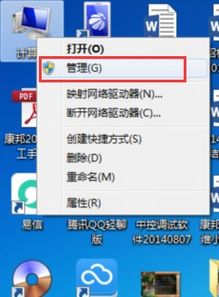
方法1:手动启动打印后台处理程序服务
- 在Windows系统中,按下
Win + R键,输入services.msc并回车,打开“服务”窗口。 - 在列表中找到“Print Spooler”服务,右键点击并选择“属性”。
- 检查“启动类型”是否设置为“自动”,然后点击“启动”按钮。如果服务已停止,先启动它,再应用更改。
- 重启计算机后测试打印功能。
方法2:清理打印队列并重置服务
如果服务启动失败或打印任务卡住,可以尝试:
- 停止“Print Spooler”服务。
- 打开文件资源管理器,进入
C:\Windows\System32\spool\PRINTERS文件夹,删除其中的所有文件(这些是暂存的打印任务)。 - 返回服务窗口,重新启动“Print Spooler”服务。
方法3:更新或重新安装打印机驱动程序
- 访问打印机制造商的官方网站,下载最新的驱动程序。
- 在设备管理器中卸载当前打印机驱动,然后安装新驱动。
- 完成后重启电脑并测试打印。
方法4:运行系统文件检查器
- 以管理员身份打开命令提示符,输入
sfc /scannow并回车,让系统自动扫描并修复损坏的文件。 - 完成后重启电脑,查看问题是否解决。
方法5:检查第三方软件干扰
- 暂时禁用杀毒软件或防火墙,观察打印服务是否能正常运行。
- 如果问题消失,可能需要调整安全软件的设置或将打印服务添加到信任列表。
方法6:使用系统还原或重置
如果以上方法无效,考虑使用系统还原功能恢复到问题出现前的状态,或者尝试重置Windows系统(注意备份重要数据)。
三、预防措施
- 定期更新Windows系统和打印机驱动程序,以确保兼容性。
- 避免随意停止系统服务,如需操作请先了解其功能。
- 安装可靠的安全软件,并定期扫描病毒,防止恶意软件破坏系统文件。
通过以上步骤,大多数“打印机后台服务没有运行”的问题都可以得到解决。如果问题依然存在,建议联系专业技术人员或打印机厂商支持,以排除硬件故障的可能。