当您遇到打印机无法启用后台服务(Print Spooler)或打印服务时,通常意味着打印机无法正常接收和处理打印任务,这会导致打印队列停滞、文档无法打印等问题。以下是一份系统的诊断与解决方案指南,帮助您逐步排查并修复此故障。
一、核心问题理解
打印机在Windows系统中的正常运行依赖于“打印后台处理程序”(Print Spooler)服务。该服务负责管理打印队列,将打印任务暂存并发送到打印机。如果此服务停止、损坏或配置错误,打印机将无法工作。常见的症状包括:
- 打印任务卡在队列中,状态显示“错误”或“暂停”。
- 尝试打印时无任何反应,或提示“打印后台处理程序没有运行”。
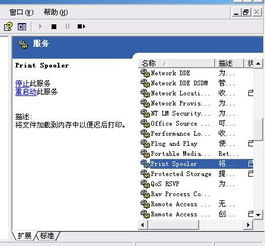
- 在“服务”管理窗口中,Print Spooler服务状态为“已停止”且无法手动启动。
二、逐步诊断与修复步骤
步骤1:手动启动Print Spooler服务
- 按
Win + R键,输入services.msc并回车,打开“服务”管理窗口。 - 在服务列表中找到“Print Spooler”。
- 右键点击该服务,选择“属性”。
- 在“常规”选项卡中,将“启动类型”设置为“自动”。
- 点击“启动”按钮尝试启动服务。如果启动成功,尝试打印测试页。
- 如果启动失败,系统通常会提示错误信息(如错误代码1058、1068等),请记录该代码以备后续排查。
步骤2:清除打印队列缓存
损坏的打印任务或缓存文件可能阻止服务启动。
- 停止Print Spooler服务(在服务窗口中右键选择“停止”)。
- 打开文件资源管理器,导航到
C:\Windows\System32\spool\PRINTERS文件夹。 - 删除该文件夹中的所有文件(这些是暂存的打印任务文件)。
- 返回服务窗口,重新启动Print Spooler服务。
步骤3:检查服务依赖项
Print Spooler服务依赖于其他系统服务(如Remote Procedure Call, RPC)。如果依赖服务未运行,Print Spooler将无法启动。
- 在Print Spooler服务的属性窗口中,切换到“依赖关系”选项卡。
- 确保列出的依赖服务(特别是“Remote Procedure Call (RPC)”)均处于“正在运行”状态。
- 如有依赖服务未运行,请手动启动它们(启动类型也需设为自动)。
步骤4:修复系统文件
系统文件损坏可能影响服务运行。
- 以管理员身份打开命令提示符(CMD)或PowerShell。
- 运行系统文件检查器命令:
sfc /scannow。 - 完成后重启计算机,再次尝试启动Print Spooler服务。
步骤5:重置打印机配置
如果以上步骤无效,可以考虑重置整个打印机配置。
- 停止Print Spooler服务。
- 打开注册表编辑器(
regedit),导航到HKEY<em>LOCAL</em>MACHINE\SYSTEM\CurrentControlSet\Control\Print。 - 备份该注册表项(右键选择“导出”),然后删除“Printers”和“Environments”子项下的所有打印机相关配置(操作前请务必备份注册表,误操作可能导致系统问题)。
- 重启计算机,系统将重建默认打印配置。之后重新添加打印机测试。
步骤6:检查病毒与安全软件冲突
某些病毒或过于严格的安全软件(如防火墙、杀毒软件)可能阻止打印服务运行。
- 运行全盘病毒扫描。
- 暂时禁用第三方安全软件(测试后请记得重新启用),观察Print Spooler服务是否能正常启动。
步骤7:更新或重新安装打印机驱动
损坏或不兼容的驱动程序也可能导致服务异常。
- 访问打印机制造商官网,下载最新版驱动程序。
- 在设备管理器中卸载现有打印机驱动,并安装新驱动。
三、预防措施
- 定期更新Windows系统与打印机驱动,以获取稳定性修复。
- 避免非正常关机,减少系统文件损坏风险。
- 为复杂打印任务(如大型PDF)分批处理,减轻打印队列压力。
四、何时寻求专业帮助
如果您已尝试所有步骤仍无法解决问题,特别是出现以下情况时,建议联系专业IT支持或打印机厂商:
- 错误代码指向硬件故障。
- 多台电脑连接同一打印机均出现相同服务问题(可能为网络打印机服务器故障)。
- 系统日志(可通过
eventvwr.msc查看)显示持续的关键错误。
通过以上系统化排查,大部分打印后台服务问题都能得到有效解决。保持耐心,逐步操作,通常可以恢复打印机的正常工作状态。